Contrôles Fix PCs (PC & mobile)
Pièces d'établi, outils, panneaux, inventaire et tips confort qui gardent les réparations propres.
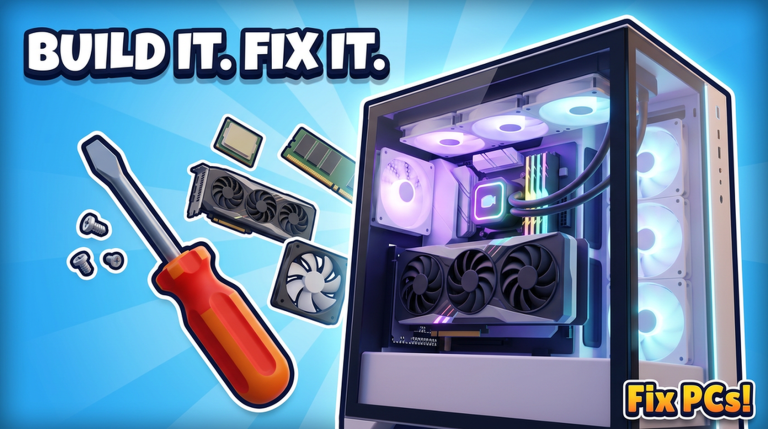
Fix PCs est un sim d’atelier jouet de précision : la plupart de votre argent vient d’interactions d’établi exactes — cliquer et draguer des pièces, poser des vis, asseoir de la RAM, brancher des câbles, et confirmer les prompts UI — pas de réflexes de combat. Ce guide contrôles explique quoi attendre sur PC et mobile, comment penser outils et panneaux, comment inventaire et commandes s’insèrent dans la boucle, et comment réduire la frustration avec des habitudes accessibles. Associez-le à Premiers pas pour la première session et Comment réparer des PC pour l’ordre des pannes.
Les keybinds exacts peuvent varier avec les réglages appareil Roblox et les updates du jeu, donc traitez les sections ci-dessous comme des attentes d’interaction plutôt qu’une liste de touches figée. Vérifiez toujours le texte de prompt in-experience quand il apparaît.
Mouvement et caméra de base
Sur PC, attendez-vous au mouvement Roblox standard (WASD), look souris, et jump pour naviguer le local, la porte face rue, et les layouts multi-étages une fois que vous agrandissez dans Engager & agrandir. Sur mobile, utilisez le joystick virtuel et le drag caméra ; pincez ou utilisez les contrôles caméra du jeu pour cadrer l’établi afin que les têtes de vis ne soient pas cachées derrière le rebord du boîtier.
Tip atelier : garez la caméra légèrement au-dessus et en décalage du boîtier ouvert. Les angles top-down extrêmes cachent les verrous de slot ; trop rasants, les ports de câbles sont durs à taper.
Interactions d’établi (les contrôles qui paient)
La plupart des réparations et builds partagent une grammaire :
- Sélectionner / surligner une pièce, vis, câble ou cible d’outil.
- Click ou tap-drag pour retirer, insérer, asseoir ou router.
- Maintenir quand l’UI demande des actions soutenues (poser des vis, draguer une passe poussière, glisser un GPU).
- Confirmer les snaps — latches RAM, vis de bride GPU, montages cooler — avant d’assumer le succès.
- Relâcher proprement ; ne lancez pas les pièces à travers l’établi.
Pièces
- Attrapez les modules depuis le boîtier ou depuis un plateau/surface d’inventaire.
- Alignez au slot jusqu’à ce que le jeu accepte le seat ; des angles forcés signifient en général une mauvaise orientation.
- Pour dual-GPU et travail rack décrits dans Monter des PC custom, laissez de la place caméra pour que les prises d’alim de la seconde carte restent tappables.
Outils et vis
- Passez au tournevis ou à l’outil surligné quand les prompts le demandent.
- Posez les vis jusqu’à ce que le prompt se termine — des vis de panneau à moitié posées causent des moments « pourquoi ça ne ferme pas » plus tard.
- Rangez mentalement les outils entre les phases pour ne pas tenter un drag de câble avec le tournevis encore conceptuellement « actif ».
Poussière, pâte, pins, peinture
Les services spéciaux utilisent encore le même langage click-drag :
- Les dépoussiérages suivent un chemin de balayage sur les zones sales.
- La pâte thermique s’applique sur le heat spreader CPU avant le montage cooler.
- Les fixes de pins tordues demandent des nudges lents et précis — zoomez sur mobile si les pins sont minuscules.
- Les flux repaint suivent les prompts coat/cible du jeu ; finissez les cosmétiques avant de déclarer le ticket terminé.
Contrôles power-on et benchmark
Après fermeture, utilisez l’interaction établi/alim que l’UI surligne, puis lancez le benchmark depuis le contrôle prompté. Ne spammez pas l’action power si le boîtier est encore ouvert ou qu’un câble flotte libre — traitez le miss avec la checklist de réparation au lieu de mash.
Panneaux UI dans lesquels vous vivrez
Attendez-vous à plusieurs types de panneaux qui se chevauchent :
- Info job / client — Symptômes et exigences ; lisez avant d’ouvrir le boîtier.
- Établi / objectifs — Checklist live des pannes restantes ou étapes d’install.
- Inventaire — Pièces que vous portez ou stockez pour le job en cours.
- Commandes / catalogue — Achetez des remplacements dans le catalogue fantasme de 192 pièces.
- Atelier / personnel / étages / décor — Systèmes d’expansion pour sessions plus tardives.
- Codes / récompenses — Échangez les cadeaux ; gardez la page wiki Hub des codes à proximité pour les listes actives.
Discipline de panneau : fermez ou minimisez les overlays qui bloquent la vis dont vous avez besoin. Sur mobile, tournez en portrait ou paysage si une orientation mange la moitié de l’établi avec du chrome UI.
Workflow inventaire et commandes
Une boucle de contrôle propre pour le stock :
- Lisez les besoins du job.
- Vérifiez l’inventaire pour une pièce matchante.
- Si manquante, ouvrez les commandes, achetez, et attendez la livraison.
- Déballez (interaction physique — allez à la livraison, ouvrez, stockez).
- Retournez à l’établi et reprenez le flux drag-seat.
Ne laissez pas l’UI commandes ouverte en couvrant le boîtier pendant que vous essayez d’asseoir de la RAM. Togglez les panneaux avec intention. En montant customs ou racks, stagez les pièces dans l’ordre inventaire (CPU → cooler → RAM → GPU → câbles) pour que vos mains ne cherchent jamais en plein montage.
Attentes PC vs mobile
Forces PC : Curseur précis pour pins, vis et prises dual-GPU ; multitâche multi-panneaux plus facile à la souris.
Forces mobile : Jouer partout ; grosses cibles doigt sur les grandes pièces de boîtier.
Watch-outs mobile : Misses fat-finger sur pins tordues et petites vis — zoomez, stabilisez l’appareil, et prenez une seconde de plus. Désactivez les conflits de gestes agressifs si le swipe système du téléphone vole le drag poussière.
Watch-outs PC : Flicks caméra rapides qui perdent le panneau latéral ouvert ; ralentissez en alignant tubes de cooler liquide ou densité de rack.
Tips d’accessibilité et de confort
- Baissez les graphismes si les frame drops font stutter les actions drag sur des étages bondés.
- Augmentez l’échelle UI (réglages Roblox ou appareil) quand les prompts texte sont durs à lire pendant les moments d’atmosphère météo sombre.
- Asseyez-vous plus près / zoomez pour le travail de pins ; ne pride-checkez pas les petites cibles.
- Prenez des micro-pauses entre contrats — les jeux de précision punissent les mains épuisées.
- Remappez quand Roblox le permet si une touche par défaut combat votre mémoire musculaire ; gardez un layout personnel cohérent entre sessions.
- Cues audio — Si le jeu offre des sons de confirmation pour le seating, laissez-les on ; ils attrapent les soft misses que vos yeux sautent.
- Couleur / contraste — Éclaircissez la pièce ou le gamma client si les intérieurs de boîtier s’écrasent en noir et cachent les câbles.
- Focus un job — Mutez les popups chat pendant un redressage de pins si les overlays sociaux volent les taps.
Erreurs de contrôle fréquentes
- Draguer un GPU dehors avant d’enlever les vis de bride.
- Asseoir de la RAM en biais et assumer « highlight vert = fini ».
- Laisser un panneau UI ouvert sur le bouton power.
- Commander des pièces sans libérer l’espace inventaire, puis se demander où est passée la livraison.
- Précipiter les prises de seconde carte dual-GPU sans repositionner la caméra.
- Ignorer le zoom mobile sur pins tordues et casser le tempo du minigame de redressage.
Drills de pratique (cinq minutes)
- Ouvrez et fermez un boîtier deux fois en vous concentrant seulement sur des poses de vis complètes.
- Retirez et reseat une barrette RAM jusqu’à ce que l’animation de latch soit indubitable.
- Débranchez et rebranchez un câble d’alim GPU lentement.
- Faites une passe poussière avec des balayages délibérés.
- Allumez seulement après une passe mentale de la checklist de réparation.
Ces drills se transfèrent directement en builds custom plus rapides et QC de contrats plus propre quand personnel et étages montent le volume.
Où les contrôles rencontrent le reste du wiki
- Routage première heure — Premiers pas
- Ordre des pannes — Comment réparer des PC
- Densité d’assemblage — Monter des PC custom
- Chemins caméra multi-étages — Engager & agrandir
- Priorités de pièces — Liste de tiers
- Freebies — Hub des codes
Maîtrisez des inputs lents et lisibles. Dans Fix PCs, la meilleure « skill tech », c’est un drag stable qui asseoit la pièce du premier coup.
Foire aux questions
Réponses rapides aux questions les plus fréquentes.
Comment interagir avec les pièces sur l'établi Fix PCs ?
Surlignez la cible, puis click ou tap-drag pour retirer ou installer. Confirmez que vis, latches et prises d'alim sont pleinement assis avant de passer à l'étape suivante.
Les contrôles sont-ils différents sur mobile ?
La même grammaire de réparation s'applique, mais utilisez zoom et angles caméra soigneux pour pins, vis et prises dual-GPU. Surveillez les gestes système qui volent les actions drag.
Quels panneaux UI surveiller pendant un job ?
Symptômes du job, objectifs d'établi, inventaire et commandes. Fermez les overlays qui bloquent le boîtier, et déballez les livraisons avant qu'elles encombrent votre workflow.
Pourquoi je ne peux pas allumer ou finir le benchmark ?
Le boîtier est peut-être encore ouvert, une vis incomplète, ou un câble débranché. Faites une passe checklist rapide au lieu de spammer le contrôle power.
Des tips d'accessibilité pour les tâches précises ?
Zoomez pour les pins, montez l'échelle UI pour les prompts, baissez les graphismes si le stutter drag apparaît, et activez les confirmations audio si disponibles pour le feedback de seating.
Où aller après avoir appris les contrôles ?
Retournez à Premiers pas pour le flux de session, puis Comment réparer pour la profondeur des pannes, et Monter des PC custom quand vous êtes prêts pour assemblies dual-GPU et rack.