Comment réparer des PC dans Fix PCs
Diagnostiquer, ouvrir, servicer, câbler, allumer, benchmark — et être payé.
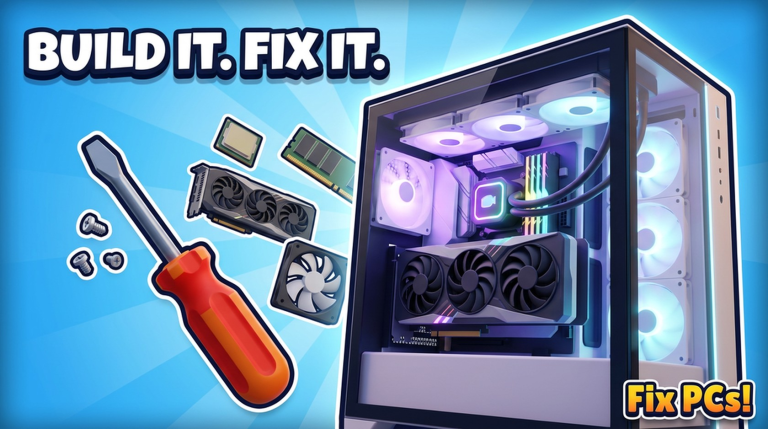
La réparation est le cœur de Fix PCs. Les clients arrivent avec des ordinateurs cassés ; votre job est de trouver ce qui ne va pas, ouvrir la machine sur l’établi, la réparer correctement, allumer, lancer un benchmark et encaissez. Ce guide est le tutoriel d’établi approfondi — lecture des symptômes, vis de boîtier, poussière, pâte thermique, swaps RAM/GPU/CPU, câbles, pins tordues, virus, repaints, et quoi faire quand le benchmark échoue encore. Associez-le à Premiers pas si vous débutez, et gardez la checklist de réparation ouverte pour une passe rapide avant de rendre toute machine.
Mindset : diagnostiquer avant de démolir
Chaque job commence par les symptômes, pas par la pièce la plus chère du catalogue. Écoutez la ligne client et les flags de panne UI. Mappez les plaintes aux systèmes probables :
- Pas d’alim / ne démarre pas — Chemin PSU, câble d’alim principal, seating carte mère, déconnexions évidentes.
- Surchauffe / thermal shutdown — Poussière, montage cooler, pâte manquante, fans étouffés, vents bloqués.
- Crashes / artifacting / scores GPU faibles — Santé GPU, connecteurs d’alim, seating, flags driver/virus si présents.
- Erreurs mémoire / instabilité — Barrettes RAM, slots, reseating, remplacements mal assortis.
- Problèmes CPU / pins tordues — Inspection socket, redressage de pins, cooler et pâte à refaire après travail CPU.
- Lent / pop-ups / sensation « infecté » — Passe nettoyage virus avant de blâmer le hardware.
- Chassis moche ou rayé — Repaint ou service boîtier quand le job demande du cosmétique.
Écrivez une checklist mentale de deux ou trois suspects. Vous ouvrirez quand même le boîtier, mais vous n’arracherez pas au hasard un CPU sain parce que le client a dit « c’est poussiéreux ».
Étape 1 — Mettre le PC sur l’établi
Acceptez le job au comptoir, portez la machine avec soin, et placez-la sur l’établi pour que les panneaux vous fassent face. Stabilisez le boîtier avant de sortir les outils. Si les contrôles glissent sur mobile ou PC, revoyez Contrôles pour click-drag, changement d’outil et focus panneaux.
Étape 2 — Dévisser et ouvrir le boîtier
Posez les vis que l’UI surligne. Retirez les panneaux latéraux dans l’ordre ; ne forcez pas des plateaux encore verrouillés. Gardez la trace de quelles vis viennent de quels trous — surtout sur les boîtiers plus denses que vous verrez plus tard en montant customs ou racks dans Monter des PC custom. Ouvrir proprement évite les échecs « mystery rattle » après fermeture.
Étape 3 — Poussière et inspection visuelle
Soufflez les PC poussiéreux avant de célébrer un swap de pièce. La poussière couvre coolers et fans, fait faussement échouer les benchmarks thermiques, et cache pins tordues ou câbles débranchés. Après la passe poussière, cherchez :
- Câbles d’alim ou de données déconnectés
- GPU ou RAM pas pleinement assis
- Cooler de travers sur le CPU
- Marques de brûlure ou composants clairement morts
- Dommages de pins sur CPU ou zone socket
- Saleté qui demande une seconde passe de nettoyage
Le dépoussiérage n’est pas du fluff optionnel — c’est une des boucles de service nommées dans Fix PCs avec repaint, redressage de pins et nettoyage virus.
Étape 4 — Pâte thermique et chemin cooler
Quand vous reseat un cooler CPU ou remplacez un CPU, appliquez la pâte thermique comme le jeu l’attend. Trop peu et la chaleur explose ; un placement bâclé peut être aussi mauvais que sauter la pâte. Remontez le cooler uniformément, reconnectez les headers de fans, et confirmez que le cooler ne bloque pas des slots RAM que vous devez encore servicer.
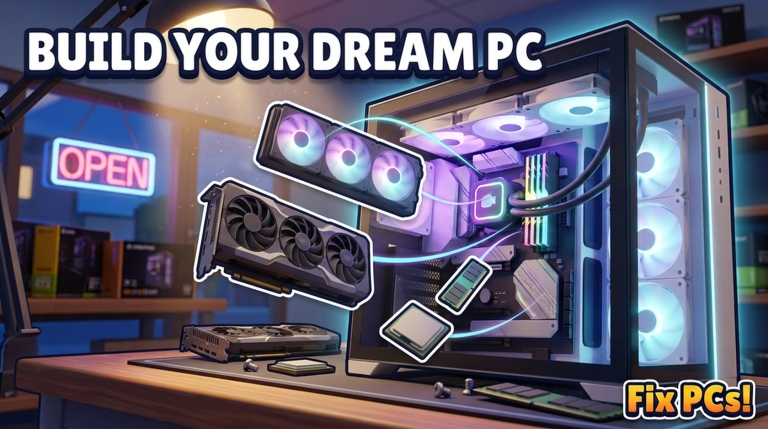
Étape 5 — Swaps RAM, GPU et CPU
RAM : Retirez la/les barrette(s) signalée(s), asseyez des modules connus bons fermement jusqu’à ce que les verrous engagent. Si vous stockez des remplacements, matchez ce que la carte et le job attendent — l’esprit de compatibilité paie encore quand vous passez aux commandes custom.
GPU : Dévisser la bride, libérer le verrou de slot, glisser la carte, et insérer le remplacement à fond. Rebranchez les prises d’alim requises. Un GPU qui a l’air installé mais sans alim rate le benchmark durement.
CPU : Ouvrez le socket avec soin. Si des pins sont tordues, redressez-les avant d’appliquer la pâte et remonter le cooler. Ne forcez jamais un CPU dans un socket endommagé. Après travail CPU, revérifiez vis du cooler et alim du fan.
Avec environ 192 pièces dans le jeu — cartes graphiques, CPU, cartes mères, RAM, coolers liquides, ventilateurs, boîtiers et plus — la discipline d’étagère compte. Utilisez la Liste de tiers pour choisir quelles rechanges garder sous la main pour marge et fiabilité.
Étape 6 — Câbles, alim et fermeture
Branchez chaque câble que vous avez dérangé. Front-panel, alim GPU, SATA/données, alim cooler — ce que la machine utilise. Puis serrez les vis de boîtier et fermez les panneaux. Une machine électriquement parfaite mais mécaniquement ouverte ne « sent » pas finie pour le fantasme client, et l’étape power-on du jeu attend un chassis terminé.
Étape 7 — Virus, pins tordues, repaint (services spéciaux)
Tous les jobs ne sont pas un GPU mort.
- Virus — Lancez le flux clean/remove quand une infection logicielle est indiquée. Swapper de la RAM ne soignera pas un flag virus.
- Pins tordues — Redressez avec soin jusqu’à ce que le CPU s’asseye vrai ; puis refaites pâte et cooler.
- Repaint — Quand le ticket inclut du travail cosmétique de boîtier, finissez la peinture avant de déclarer le job terminé pour que la remise matche la commande.
Ces services font partie de la boucle annoncée — traitez-les avec le même sérieux que les swaps de silicium.
Étape 8 — Power-on et benchmark
Allumez le PC depuis le flux d’établi et lancez le benchmark. Réussite = rendre la machine et prendre le paiement. Échec = arrêtez et triez — n’achetez pas encore un second GPU sur un coup de tête.
Récupération après benchmark raté
Suivez cet ordre de récupération :
- Relisez les symptômes d’origine — avez-vous fixé le problème annoncé ?
- Reseat RAM et GPU ; confirmez verrous de slot et prises d’alim.
- Revisitez poussière, pâte et montage cooler.
- Revérifiez les câbles touchés pendant que vous étiez dans le boîtier.
- Réinspectez les pins si vous avez travaillé le CPU.
- Confirmez que tâches virus ou repaint sont vraiment cleared.
- Seulement alors remplacez une autre pièce du stock ou passez commande.
Utilisez la checklist de réparation comme porte finale avant que le client revoie la machine. Les benchmarks ratés sont en général des misses de process, pas de la malchance.
Tips de flux qui montent les payouts à l’heure
- Batcher des jobs similaires quand la file le permet (deux tours poussiéreux à la suite).
- Garder les pièces de panne courantes près de l’établi pour ne pas traverser tout l’atelier en plein job.
- N’acceptez pas un contrat dual-GPU ou baie serveur tant que les réparations walk-in ne sont pas automatiques — apprenez le rythme d’assemblage dans Monter des PC custom.
- Quand le comptoir reste chargé, engagez de l’aide et agrandissez les étages via Engager & agrandir au lieu de précipiter des fixes bâclés.
Après que la réparation tient
Une fois que vous clear poussière, pâte, silicium, câbles, pins et virus sans panique, le goulot passe à la qualité du stock et à la capacité d’atelier. Affinez les achats avec la Liste de tiers, automatisez le débit avec le personnel, et gardez ce standard de réparation comme barre de qualité que chaque employé et chaque build custom doit rencontrer.
Maîtrisez la checklist ennuyeuse. C’est ainsi que les ateliers Fix PCs s’enrichissent.
Foire aux questions
Réponses rapides aux questions les plus fréquentes.
Quel est l'ordre de réparation correct dans Fix PCs ?
Diagnostiquer les symptômes, ouvrir le boîtier, dépoussiérer et inspecter, servicer les pièces (pâte, swaps, pins, virus, peinture), reseat les câbles, fermer le chassis, allumer, benchmark, puis rendre pour le paiement.
Pourquoi le benchmark échoue après un swap GPU ?
Confirmez que la carte est pleinement assise, que les câbles d'alim sont branchés, que d'autres symptômes comme poussière ou pannes RAM ont été traités, et que le boîtier est correctement fermé avant de blâmer la nouvelle pièce.
Dois-je toujours remplacer du hardware ?
Non. Dépoussiérages, pâte thermique, reseating de câbles, fixes de pins tordues, nettoyages virus et repaints sont de vrais services payés quand le job les demande.
Où suivre les étapes en cours de réparation ?
Utilisez l'outil checklist de réparation de ce wiki à côté de l'UI en jeu pour ne pas sauter câbles, pâte ou vis avant le power-on.
Quand passer des réparations aux builds custom ?
Après que réparations walk-in et commandes basiques sont régulières. Puis apprenez PC custom, stations dual-GPU et baies serveur pour des contrats à plus haute valeur.
Comment le personnel aide-t-il les réparations ?
Engager du personnel augmente le débit d'atelier quand les files grandissent. Agrandissez étages et rôles dans le guide Engager & agrandir une fois que l'établi solo devient le goulot.