Fix PCs Fix-PCs-Steuerung (PC & Mobile)
Werkbank-Teile, Tools, Panels, Inventar und Comfort-Tipps, die Reparaturen sauber halten.
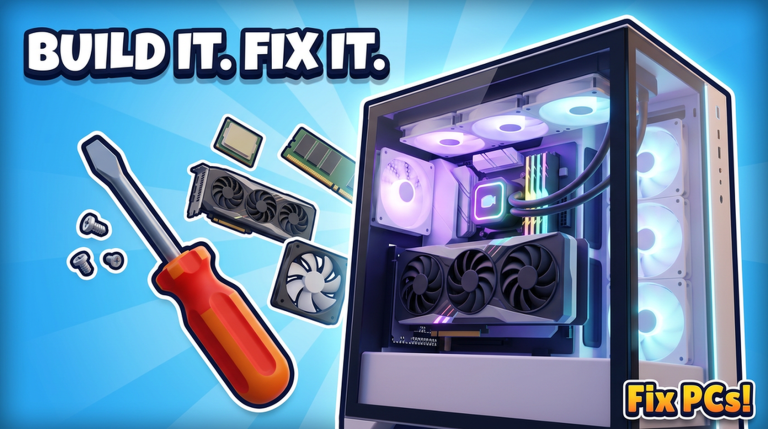
Fix PCs ist ein Precision-Toy-Shop-Sim: Das meiste Geld kommt aus präzisen Werkbank-Interaktionen — Teile clicken und draggen, Schrauben setzen, RAM setzen, Kabel stecken und UI-Prompts bestätigen —, nicht aus Combat-Reflexen. Dieser Steuerungs-Guide erklärt, was du auf PC und Mobile erwarten kannst, wie du über Tools und Panels denkst, wie Inventar und Orders in die Schleife passen und wie du Frustration mit accessibility-minded Habits reduzierst. Kombiniere ihn mit Erste Schritte für die erste Session und So reparierst du PCs für Fault-Order.
Exakte Keybinds können mit Roblox-Device-Settings und Game-Updates variieren — behandle die Abschnitte unten als Interaktions-Erwartungen statt als eingefrorene Key-Liste. Prüfe immer den In-Experience-Prompt-Text, wenn er erscheint.
Kern-Movement und Kamera
Auf PC erwarte Standard-Roblox-Movement (WASD), Mouse-Look und Jump, um Unit, street-facing Door und Multi-Etagen-Layouts zu navigieren, sobald du in Personal einstellen & erweitern erweiterst. Auf Mobile nutze Virtual Joystick und Camera-Drag; pinch oder die Camera-Controls des Spiels, um die Bank so zu framen, dass Screw Heads nicht hinter dem Case-Lip versteckt sind.
Shop-Tipp: Parke die Kamera leicht oberhalb und versetzt zum offenen Gehäuse. Extreme Top-Down-Winkel verstecken Slot-Locks; zu flache Winkel machen Cable-Ports schwer tappable.
Werkbank-Interaktionen (die Money-Controls)
Die meisten Reparaturen und Builds nutzen eine geteilte Grammar:
- Select / Highlight ein Teil, eine Schraube, ein Kabel oder Tool-Target.
- Click oder Tap-Drag, um zu entfernen, einzufügen, zu setzen oder zu routen.
- Hold, wenn das UI sustained Actions verlangt (Schrauben setzen, Dust-Pass draggen, GPU schieben).
- Confirm Snaps — RAM-Latches, GPU-Brace-Schrauben, Kühler-Mounts —, bevor du Success annimmst.
- Release sauber; fling keine Teile über die Bank.
Teile
- Grab Modules aus dem Gehäuse oder von einer Teile-Tray-/Inventar-Oberfläche.
- Align zum Slot, bis das Spiel den Sitz akzeptiert; forced Angles bedeuten meist falsche Orientation.
- Für Dual-GPU- und Rack-Arbeit aus Custom-PCs bauen lass extra Camera-Room, damit die Power-Plugs der zweiten Card tappable bleiben.
Tools und Schrauben
- Wechsle zum Schraubenzieher oder highlighted Tool, wenn Prompts danach rufen.
- Setze Schrauben, bis der Prompt complete ist — halb gesetzte Panel-Schrauben verursachen später „warum schließt es nicht“-Momente.
- Lege Tools mental zwischen Phasen weg, damit du nicht versuchst, Cable-Drag mit dem Screw-Tool noch konzeptionell „active“ zu machen.
Dust, Paste, Pins, Paint
Special Services nutzen trotzdem dieselbe Click-Drag-Sprache:
- Dust-Blowouts folgen einem Sweep-Pfad über filthy Areas.
- Thermalpaste geht auf den CPU-Heat-Spreader vor dem Kühler-Mount.
- Verbogene-Pin-Fixes brauchen langsame, präzise Nudges — zoome auf Mobile rein, wenn Pins winzig sind.
- Repaint-Flows folgen den Coat-/Target-Prompts des Spiels; beende Cosmetics, bevor du das Ticket done nennst.
Power-on- und Benchmark-Controls
Nach Closure nutze die Bank-/Power-Interaktion, die das UI highlightet, dann starte den Benchmark vom prompted Control. Spam die Power-Action nicht, wenn das Gehäuse noch offen ist oder ein Kabel frei floatet — fix den Miss mit der Reparatur-Checkliste statt zu mashen.
UI-Panels, in denen du leben wirst
Erwarte mehrere overlapping Panel-Typen:
- Job / Kunden-Info — Symptome und Requirements; lies vor dem Gehäuse-Öffnen.
- Werkbank / Objectives — Live-Checkliste verbleibender Faults oder Install-Schritte.
- Inventar — Teile, die du für den aktuellen Job trägst oder storest.
- Orders / Katalog — Kaufe Replacements über den 192-Teile-Fantasy-Katalog.
- Shop / Personal / Etagen / Décor — Expansion-Systeme für spätere Sessions.
- Codes / Rewards — Löse Geschenke ein; halte die Codes-Seite im Codes-Hub für aktive Listen bereit.
Panel-Disziplin: Schließe oder minimiere Overlays, die die Schraube blocken, die du brauchst. Auf Mobile rotiere in Portrait oder Landscape, wenn eine Orientation die Hälfte der Bank mit UI-Chrome frisst.
Inventar- und Orders-Workflow
Eine saubere Control-Schleife für Stock:
- Lies die Job-Needs.
- Prüfe Inventar auf ein matching Teil.
- Wenn fehlend, öffne Orders, kaufe und warte auf Delivery.
- Entpacke (physische Interaktion — gehe zur Delivery, öffne, store).
- Zurück zur Bank und resume den Drag-Seat-Flow.
Lass die Orders-UI nicht offen über dem Gehäuse, während du versuchst, RAM zu setzen. Toggle Panels absichtlich. Beim Bauen von Customs oder Racks stage Teile in Inventar-Order (CPU → Kühler → RAM → GPU → Kabel), damit deine Hände nie mid-mount suchen.
PC vs. Mobile Erwartungen
PC-Stärken: Präziser Cursor für Pins, Schrauben und Dual-GPU-Power-Plugs; leichteres Multi-Panel-Multitasking mit Mouse.
Mobile-Stärken: Überall spielen; große Finger-Targets auf großen Case-Teilen.
Mobile Watch-outs: Fat-Finger-Misses bei verbogenen Pins und winzigen Schrauben — zoome, stabilisiere das Device und nimm eine Extra-Sekunde. Disable aggressive Gesture-Conflicts, wenn der System-Swipe deines Phones den Dust-Drag stiehlt.
PC Watch-outs: Schnelle Camera-Flicks, die das offene Side-Panel verlieren; verlangsame beim Align von Wasserkühler-Tubes oder Rack-Density.
Accessibility- und Comfort-Tipps
- Graphics senken, wenn Frame Drops Drag-Actions auf crowded Floors stutter machen.
- UI-Scale erhöhen (Roblox oder Device-Settings), wenn Text-Prompts während weather-dark Atmosphere-Momenten schwer lesbar sind.
- Näher sitzen / zoomen für Pin-Arbeit; Pride-check keine winzigen Targets.
- Micro-Breaks zwischen Aufträgen — Precision-Games bestrafen erschöpfte Hände.
- Remap, wenn Roblox es erlaubt, wenn ein Default-Key gegen dein Muscle Memory kämpft; halte ein konsistentes persönliches Layout über Sessions.
- Audio-Cues — Wenn das Spiel Confirm-Sounds für Seating bietet, lass sie an; sie catchen soft Misses, die deine Augen skippen.
- Color / Contrast — Helle den Raum oder Client-Gamma auf, wenn Case-Interiors zu Schwarz crushen und Kabel verstecken.
- Ein-Job-Focus — Mute Chat-Popups während Pin-Richten, wenn Social-Overlays Taps stehlen.
Häufige Control-Fehler
- Eine GPU rausdraggen, bevor Brace-Schrauben entfernt sind.
- RAM im Winkel setzen und annehmen „grünes Highlight = done“.
- Ein Panel-UI offen über dem Power-Button lassen.
- Teile ordern, ohne Inventar-Space zu clearen, und dann wundern, wohin die Delivery ging.
- Dual-GPU-Second-Card-Plugs hetzen, ohne die Kamera zu repositionieren.
- Mobile-Zoom bei verbogenen Pins ignorieren und das Straighten-Minigame-Tempo brechen.
Practice-Drills (fünf Minuten)
- Öffne und schließe ein Gehäuse zweimal und fokusiere nur auf komplette Screw-Drives.
- Entferne und reseate einen RAM-Stick, bis die Latch-Animation unverkennbar ist.
- Unplug und replug ein GPU-Power-Kabel langsam.
- Laufe einen Dust-Pass mit deliberate Sweeps.
- Power-on erst nach einem mentalen Pass der Reparatur-Checkliste.
Diese Drills transferieren direkt in schnellere Custom-Builds und saubereres Contract-QC, wenn Personal und Etagen Volume erhöhen.
Wo Steuerung den Rest des Wikis trifft
- Routing der ersten Stunde — Erste Schritte
- Fault-Order — So reparierst du PCs
- Assembly-Density — Custom-PCs bauen
- Multi-Etagen-Camera-Pfade — Personal einstellen & erweitern
- Teile-Prioritäten — Teile-Tierliste
- Freebies — Codes-Hub
Master langsame, lesbare Inputs. In Fix PCs ist die beste „Tech-Skill“ ein steady Drag, der das Teil beim ersten Versuch setzt.
Häufig gestellte Fragen
Schnelle Antworten auf die häufigsten Fragen.
Wie interagiere ich mit Teilen auf der Fix-PCs-Werkbank?
Highlight das Target, dann click oder tap-drag zum Entfernen oder Installieren. Bestätige, dass Schrauben, Latches und Power-Plugs voll sitzen, bevor du zum nächsten Schritt gehst.
Ist die Steuerung auf Mobile anders?
Dieselbe Reparatur-Grammar gilt, aber nutze Zoom und sorgfältige Camera-Winkel für Pins, Schrauben und Dual-GPU-Plugs. Watch System-Gestures, die Drag-Actions stehlen.
Welche UI-Panels soll ich während eines Jobs watchen?
Job-Symptome, Werkbank-Objectives, Inventar und Orders. Schließe Overlays, die das Gehäuse blocken, und entpacke Lieferungen, bevor sie deinen Workflow clutter.
Warum kann ich nicht einschalten oder den Benchmark beenden?
Das Gehäuse kann noch offen sein, eine Schraube incomplete oder ein Kabel ungesteckt. Laufe einen schnellen Checklisten-Pass statt den Power-Control zu spammen.
Gibt es Accessibility-Tipps für präzise Tasks?
Zoome für Pins, erhöhe UI-Scale für Prompts, senke Graphics bei Drag-Stutter und enable Audio-Confirmations falls verfügbar für Seating-Feedback.
Wohin soll ich nach dem Lernen der Steuerung?
Zurück zu Erste Schritte für Session-Flow, dann So reparierst du für Fault-Tiefe und Custom-PCs bauen, wenn du ready für Dual-GPU- und Rack-Assemblies bist.